

10 Dicas Para Deixar Seu PC Mais Rápido em 2026 e Voar no Home Office

Por que a velocidade do seu computador impacta diretamente sua saúde mental e produtividade?
Você já passou pela situação angustiante de estar prestes a entrar em uma reunião importante por vídeo e o computador simplesmente decidir “pensar” por longos minutos? Ou então, aquele momento em que você está com o raciocínio fluindo, escrevendo um relatório ou editando um projeto, e a máquina trava, quebrando totalmente o seu ritmo? Eu sei exatamente como é essa sensação. A lentidão tecnológica não é apenas um inconveniente técnico; ela é um gerador silencioso de estresse, ansiedade e frustração que afeta diretamente a sua qualidade de vida no trabalho remoto. Em 2026, com softwares cada vez mais robustos e integrados com inteligência artificial, a exigência sobre o hardware aumentou, e ter uma máquina ágil deixou de ser um luxo para se tornar uma necessidade básica de sobrevivência profissional.
Deixar Seu PC Mais Rápido é essencial para que você possa trabalhar de forma mais eficaz e produtiva. Muitas pessoas não percebem como a lentidão do computador pode impactar suas tarefas diárias e sua saúde mental.
Deixar Seu PC Mais Rápido é uma solução que pode transformar sua experiência de uso e permitir que você se concentre no que realmente importa.
Um dos objetivos principais deste guia é mostrar como deixar seu PC mais rápido através de mudanças simples e eficazes.
CONTINUA APÓS A PUBLICIDADE
Quando falamos em deixar seu PC mais rápido, não estamos falando apenas de ganhar alguns segundos ao abrir uma planilha. Estamos falando sobre fluidez. Estamos falando sobre a capacidade de a tecnologia ser transparente, ou seja, ela deve funcionar tão bem que você nem percebe que ela está ali, permitindo que o foco total esteja na sua criatividade e nas suas entregas. Um computador lento é como uma pedra no sapato: um incômodo constante que drena sua energia vital ao longo do dia. Se você sente que seu rendimento cai à medida que o computador engasga, saiba que isso é real e tem solução. Muitas vezes, não é necessário comprar uma máquina nova imediatamente; ajustes estratégicos e uma manutenção consciente podem devolver a vida ao seu equipamento.
Para deixar seu PC mais rápido, você deve desabilitar programas desnecessários na inicialização do sistema.
Neste guia completo, preparei um roteiro detalhado, pensado especificamente para a realidade de 2026, para ajudar você a otimizar sua ferramenta de trabalho. Vamos mergulhar em ajustes de sistema, escolhas de hardware e hábitos digitais que farão toda a diferença. O objetivo aqui é devolver o controle do seu tempo para você, eliminando as barreiras digitais que te impedem de brilhar no home office. Vamos juntos transformar essa carroça em uma máquina de alta performance?
CONTINUA APÓS A PUBLICIDADE
A troca por um SSD é a melhor maneira de deixar seu PC mais rápido e melhorar a performance geral.
1. Gerencie os Programas de Inicialização com Rigor
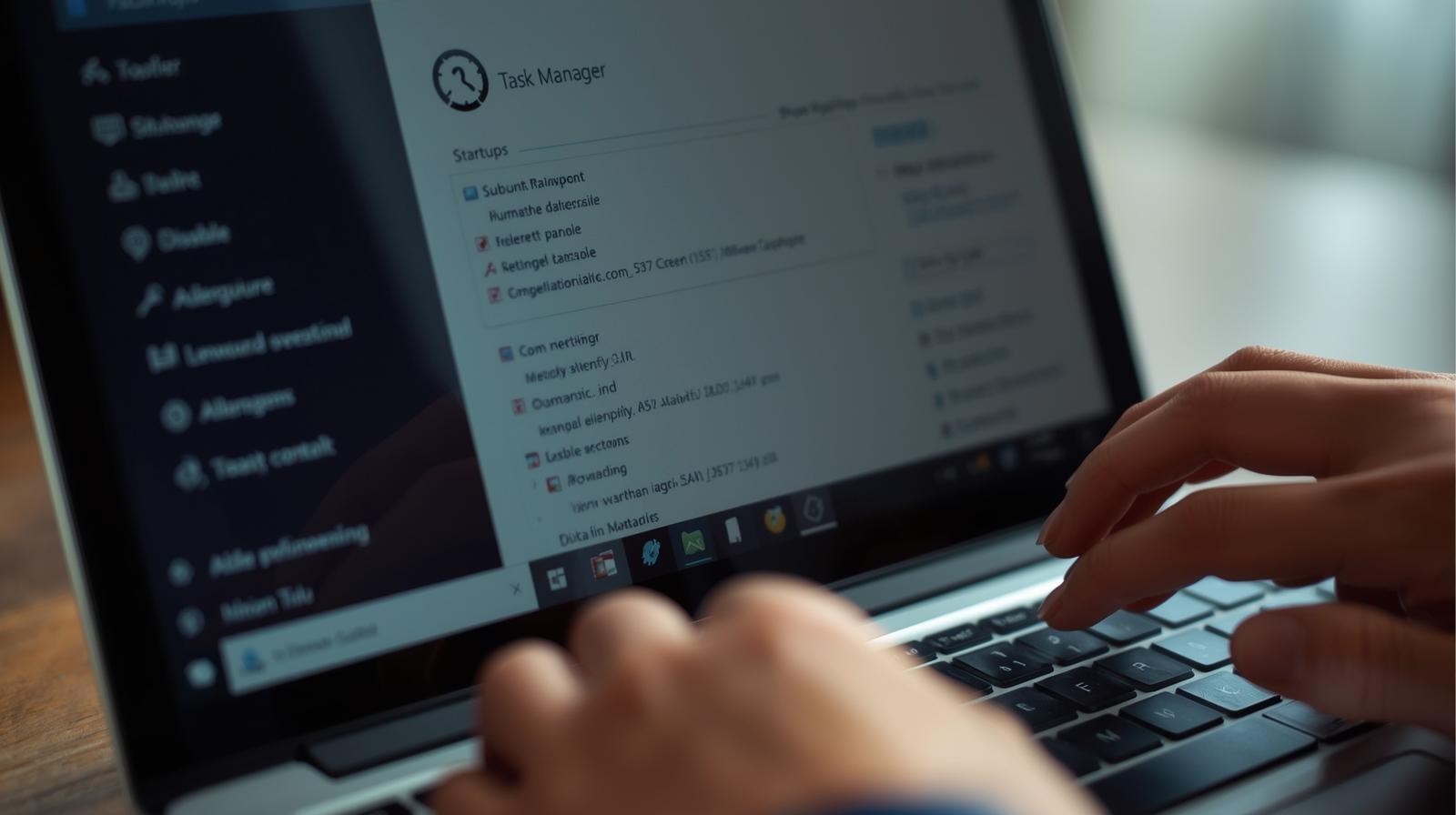
Uma das causas mais comuns para a lentidão, especialmente logo após ligar a máquina, é o excesso de programas que insistem em iniciar junto com o sistema operacional. Em 2026, quase todo aplicativo que instalamos — desde plataformas de comunicação como o Teams ou Slack até ferramentas de utilidade pessoal — quer rodar em segundo plano desde o primeiro segundo. Isso cria um gargalo imenso no processador e na memória RAM. Para deixar seu PC mais rápido, você precisa atuar como um porteiro rigoroso do seu sistema. Acesse o Gerenciador de Tarefas (no Windows) ou as Preferências do Sistema (no Mac) e analise a lista de inicialização. Se você não usa o aplicativo todos os dias, ou se não precisa que ele esteja aberto no momento exato em que liga o PC, desabilite a inicialização automática. Isso libera recursos preciosos para o que realmente importa: o sistema operacional e as ferramentas que você vai abrir por vontade própria.
2. A Importância Vital do SSD e a Evolução do Armazenamento
Fechar abas desnecessárias é uma maneira fácil de deixar seu PC mais rápido e otimizar o uso de memória.
Se em anos anteriores o uso de um SSD (Unidade de Estado Sólido) era uma recomendação, em 2026 ele é uma obrigação absoluta. Os discos rígidos mecânicos antigos (HDs) simplesmente não conseguem mais acompanhar a velocidade de leitura e gravação exigida pelos sistemas operacionais modernos e suas atualizações constantes. Se o seu computador ainda roda o sistema principal em um HD, a troca por um SSD é, sem dúvida, a ação isolada que mais vai deixar seu PC mais rápido. A diferença é brutal: o tempo de inicialização cai de minutos para segundos, e a abertura de programas torna-se quase instantânea. Além disso, verifique o espaço livre. Um SSD cheio perde performance. Mantenha pelo menos 20% do espaço livre para que o sistema possa gerenciar arquivos temporários e atualizações sem engasgos.
CONTINUA APÓS A PUBLICIDADE
Mantenha o sistema atualizado para deixar seu PC mais rápido, evitando conflitos e melhorando o desempenho.
Limpe arquivos temporários regularmente para deixar seu PC mais rápido e evitar lentidões desnecessárias.
Ajustar as configurações de energia pode ajudar a deixar seu PC mais rápido durante o trabalho intenso.
CONTINUA APÓS A PUBLICIDADE
3. Domine o Consumo de Memória RAM dos Navegadores
Navegadores de internet se tornaram verdadeiros sistemas operacionais dentro do sistema. Hoje, realizamos quase tudo via browser: edição de textos, planilhas, reuniões, design e gestão de projetos. O problema é que cada aba aberta consome uma fatia considerável da memória RAM. Em 2026, com sites cada vez mais pesados e repletos de scripts, ter 8GB de RAM tornou-se o mínimo aceitável, sendo 16GB o ideal para multitarefas. Para otimizar isso sem gastar dinheiro agora, utilize recursos nativos dos navegadores modernos que “adormecem” abas inativas. Extensões que suspendem abas não utilizadas também são grandes aliadas. Criar o hábito de fechar o que não está usando é uma disciplina mental que reflete diretamente na performance da máquina.
4. Mantenha o Sistema e Drivers Sempre Atualizados
Existe um mito antigo de que atualizar o sistema deixa o computador lento. Na verdade, na maioria das vezes, ocorre o oposto. As desenvolvedoras de software, como Microsoft e Apple, lançam correções de bugs e otimizações de código que visam melhorar a eficiência do processamento. Além disso, manter os drivers de hardware atualizados — especialmente os da placa de vídeo e do chipset — garante que o equipamento físico converse perfeitamente com o software. Um driver obsoleto pode causar conflitos, telas azuis e lentidão inexplicável. Configure seu sistema para verificar atualizações em horários em que você não está trabalhando, evitando que o download e a instalação concorram com sua banda de internet e processamento durante o expediente.
Desativar efeitos visuais pode também contribuir para deixar seu PC mais rápido e melhorar a experiência do usuário.
5. O Poder da Limpeza de Arquivos Temporários e Cache
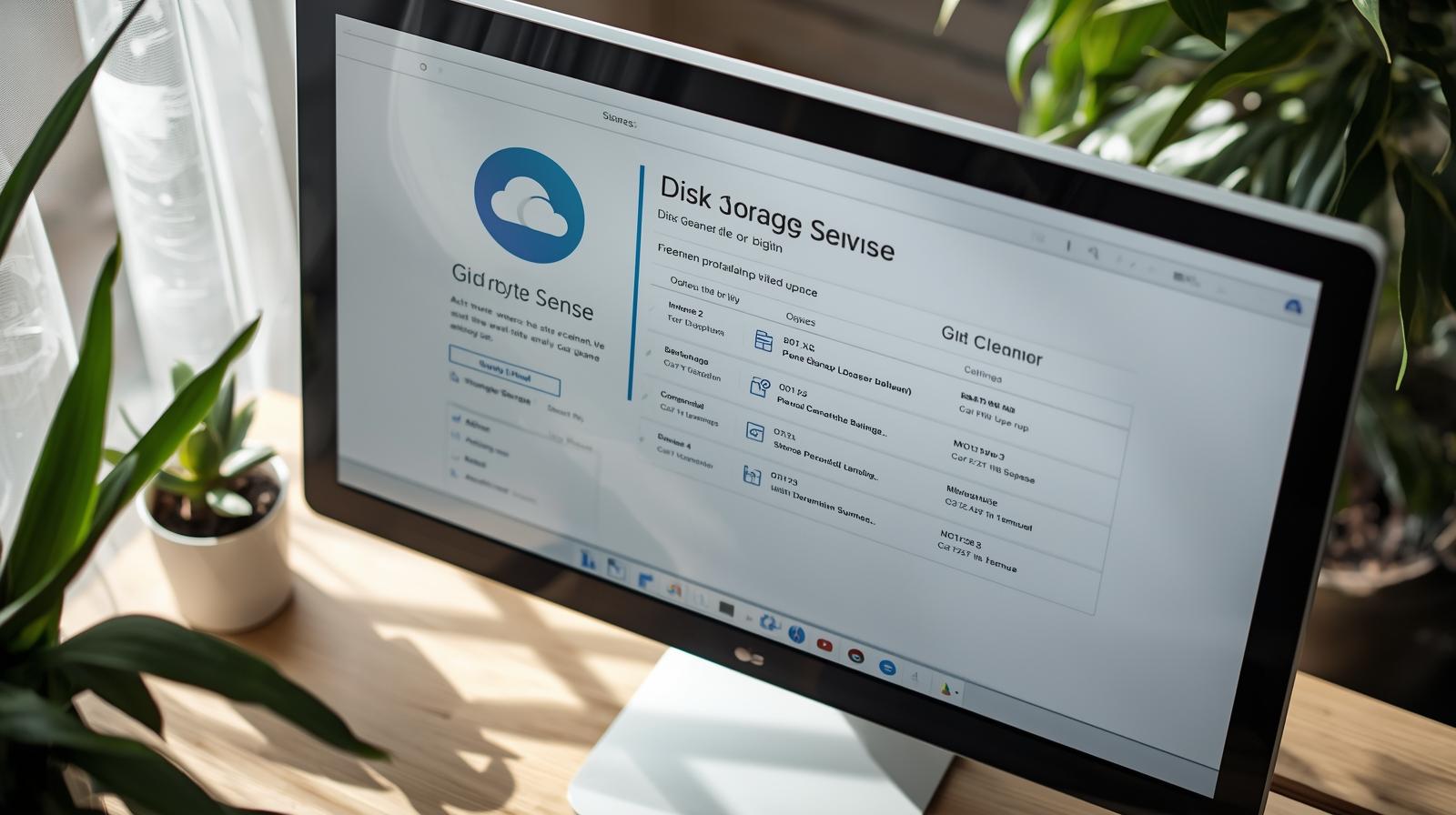
Com o uso diário, o computador acumula “lixo digital”. São restos de instalações, arquivos temporários de internet, logs de erros e caches de aplicativos que não são mais necessários. Com o tempo, esses gigabytes de dados inúteis fragmentam o armazenamento e podem confundir o sistema de indexação de arquivos. Para deixar seu PC mais rápido, crie uma rotina mensal de limpeza. O Windows, por exemplo, possui a ferramenta “Sensor de Armazenamento” que pode fazer isso automaticamente. Existem também softwares de terceiros confiáveis que fazem uma varredura profunda. Ao limpar esses arquivos, você não apenas libera espaço, mas também reduz a carga de trabalho do sistema ao procurar pelas informações que você realmente utiliza.
CONTINUA APÓS A PUBLICIDADE
Escolher um bom antivírus que não sobrecarregue o sistema é importante para deixar seu PC mais rápido.
6. Ajuste as Configurações de Energia para Alta Performance
Muitos notebooks e até desktops vêm configurados de fábrica com planos de energia “Equilibrados” ou de “Economia de Energia”. Embora isso seja ótimo para a bateria ou para a conta de luz, esses modos limitam artificialmente a potência do processador e de outros componentes para poupar recursos. Se o seu computador está conectado à tomada e você precisa de produtividade máxima, altere o plano de energia para “Alto Desempenho”. Isso garante que a CPU opere em sua frequência máxima quando necessário e que os componentes não entrem em modo de suspensão agressivo, o que muitas vezes causa aquela “travadinha” quando você volta a mexer no mouse após alguns segundos parado. Essa simples mudança de configuração pode destravar um potencial de velocidade que já existia no seu hardware, mas estava adormecido.
Otimizando a indexação, você pode deixar seu PC mais rápido e melhorar a busca de arquivos.
CONTINUA APÓS A PUBLICIDADE
Veja também: Os Benefícios de um Teclado Ergonômico Para o Home Office!
Formatação pode ser uma última solução para deixar seu PC mais rápido e limpo de arquivos desnecessários.
Aliar manutenção física e dicas de software pode deixar seu PC mais rápido e mais durável.
Por fim, lembre-se que deixar seu PC mais rápido é cuidar do seu bem-estar no trabalho.
CONTINUA APÓS A PUBLICIDADE
7. Desative Efeitos Visuais Desnecessários
Os sistemas operacionais modernos são bonitos. Eles possuem transparências, sombras, animações de janelas abrindo e fechando, e menus que deslizam suavemente. Tudo isso é esteticamente agradável, mas consome recursos da placa gráfica e do processador. Se a sua máquina é um pouco mais antiga ou se você prioriza a velocidade bruta acima da estética, desativar esses efeitos visuais é uma estratégia inteligente para deixar seu PC mais rápido. No Windows, por exemplo, você pode ajustar a aparência para “obter o melhor desempenho”, o que remove as animações supérfluas. A interface ficará mais simples e direta, mas a resposta aos seus cliques será perceptivelmente mais ágil, dando uma sensação de fluidez muito bem-vinda no dia a dia.
Vale a pena sempre buscar formas de deixar seu PC mais rápido para maximizar sua produtividade no dia a dia.
8. Cuidado com o Antivírus e Softwares de Segurança
Segurança é fundamental, mas o excesso de zelo pode matar a performance do seu computador. Ter dois ou mais antivírus instalados ao mesmo tempo é um erro clássico que causa conflitos severos e lentidão extrema, pois ambos tentam escanear os mesmos arquivos simultaneamente. Em 2026, as soluções nativas de segurança dos sistemas operacionais já são extremamente robustas e eficientes, consumindo menos recursos do que muitas suítes de segurança pesadas de terceiros. Se você optar por um antivírus externo, escolha um que seja reconhecido pela leveza e configure as varreduras completas para momentos em que você não estiver usando o PC. A proteção em tempo real deve ser eficaz, mas não pode transformar cada abertura de arquivo em uma espera angustiante.
CONTINUA APÓS A PUBLICIDADE
9. Otimize a Indexação de Pesquisa
A ferramenta de busca do seu sistema operacional é incrivelmente útil para encontrar arquivos perdidos, mas para que ela funcione rápido, o computador precisa manter um índice constante de todos os arquivos. Esse processo de indexação, se mal configurado, pode consumir muito disco e processador, especialmente se você tem muitos arquivos ou discos externos conectados. Para otimizar e deixar seu PC mais rápido, refine as opções de indexação. Configure o sistema para indexar apenas as pastas onde você realmente guarda seus documentos de trabalho, excluindo pastas de sistema ou diretórios com milhares de arquivos temporários que você nunca vai precisar pesquisar. Isso reduz a carga de trabalho em segundo plano, liberando a máquina para as suas tarefas principais.
10. A Tática do “Recomeço”: Formatação e Restauração
Às vezes, apesar de todos os esforços de limpeza e otimização, o sistema operacional está tão carregado de registros corrompidos, drivers antigos e restos de programas desinstalados que a melhor solução é começar do zero. A formatação (ou a função de “Restaurar o PC” mantendo ou não os arquivos) é como uma renovação espiritual para a máquina. Ao reinstalar o sistema limpo, você elimina anos de bagunça digital acumulada. Em 2026, esse processo é muito mais simples e seguro do que antigamente, muitas vezes podendo ser feito com alguns cliques e mantendo seus arquivos pessoais salvos na nuvem.
Considerações Finais sobre Hardware e Manutenção Física
Além de todas as dicas de software, não podemos esquecer o mundo físico. O calor é o inimigo número um da eletrônica. Um computador cheio de poeira nos ventiladores e dissipadores não consegue se resfriar. Quando o processador aquece demais, ele entra em um modo de proteção chamado thermal throttling, onde ele diminui a velocidade propositalmente para não queimar. Portanto, uma limpeza física anual e a troca da pasta térmica podem fazer milagres. Além disso, se o seu orçamento permitir, aumentar a memória RAM (se o seu modelo permitir upgrade) é o investimento com melhor custo-benefício depois do SSD.
Cuidar da sua ferramenta de trabalho é cuidar de você. Um computador rápido e responsivo reduz a fricção entre o seu pensamento e a execução da tarefa. Isso significa terminar o trabalho mais cedo, com menos estresse e mais satisfação. Aplique essas dicas gradualmente e observe como a sua rotina no home office se tornará mais fluida e agradável.
Perguntas Frequentes sobre Otimização de PC
Vale a pena instalar programas que prometem “acelerar o PC” automaticamente?
Resposta: Geralmente, não. Muitos desses programas “otimizadores” ficam rodando em segundo plano, consumindo recursos e exibindo anúncios, o que pode deixar o PC ainda mais lento. As ferramentas nativas de limpeza do próprio sistema operacional costumam ser mais seguras e eficientes.
Quanto de memória RAM é necessário para trabalhar bem em 2026?
Resposta: Para uso básico de escritório e navegação, 8GB é o mínimo, mas pode apresentar lentidão com muitas abas abertas. O ideal para uma experiência fluida e multitarefa no home office atual é 16GB. Para edição de vídeo ou design, 32GB ou mais é recomendado.
Reiniciar o computador todos os dias realmente ajuda?
Resposta: Sim, ajuda muito. Reiniciar o computador limpa a memória RAM, encerra processos que ficaram travados em segundo plano e aplica atualizações pendentes. É um hábito simples que previne o acúmulo de pequenos erros que causam lentidão ao longo do tempo.
Um SSD externo deixa o computador tão rápido quanto um interno?
Resposta: Não exatamente para o sistema operacional. Para rodar o Windows ou macOS, o SSD deve ser interno. O SSD externo é excelente para carregar arquivos e projetos pesados rapidamente, mas não substitui a velocidade de um disco interno onde o sistema está instalado.
Quando sei que é hora de trocar de computador e não apenas otimizar?
Resposta: Se mesmo após formatar, limpar e adicionar um SSD, o computador continuar travando em tarefas básicas (como abrir o navegador ou editar um texto), provavelmente o processador já não suporta as demandas dos softwares atuais. Se a máquina tiver mais de 7 ou 8 anos, a troca pode ser necessária.
No Vou de Home, você encontra inspiração para cuidar de si e do seu espaço. Acompanhe-nos para mais conteúdos sobre saúde, bem-estar, produtividade e qualidade de vida no home office.