

10 Dicas Para Melhorar o Sinal do Seu Wi-Fi em 2026

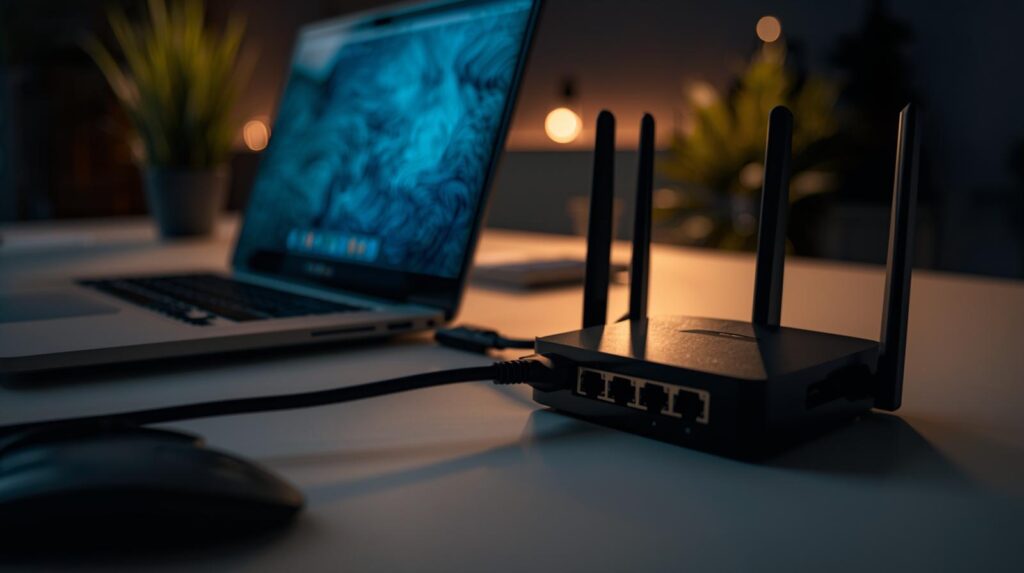
Por que melhorar o sinal do Wi-Fi pode transformar sua produtividade no home office?
Se você trabalha home office e já viveu aquele pesadelo de reunião congelando no meio de apresentação importante, vídeo travando durante entrevista crucial ou upload desesperadoramente lento quando prazo está se esgotando, sabe exatamente como conexão Wi-Fi instável ou fraca destrói produtividade, credibilidade profissional e sanidade mental. Em 2026, quando praticamente todo trabalho digital depende de conectividade impecável e ferramentas baseadas em nuvem exigem banda larga constante, melhorar o sinal do seu Wi-Fi não é luxo técnico para entusiastas, é necessidade profissional crítica que impacta diretamente sua capacidade de trabalhar eficientemente e competir em mercado global.
A frustração de Wi-Fi problemático vai além de inconveniências técnicas pontuais. Estamos falando de estresse crônico ao nunca saber se conexão vai aguentar, perda de oportunidades quando você perde chamadas importantes, impressão não profissional transmitida a clientes e colegas, horas acumuladas perdidas esperando páginas carregarem ou arquivos enviarem, e degradação geral de qualidade de vida quando algo tão fundamental quanto internet confiável simplesmente não funciona consistentemente. Para profissionais remotos, Wi-Fi sólido é tão essencial quanto eletricidade e água, não é exagero dizer que pode ser diferença entre carreira próspera e luta constante.
Neste guia completo e atualizado para 2026, vamos explorar dez dicas práticas, testadas e comprovadas para melhorar o sinal do seu Wi-Fi dramaticamente. Você vai aprender desde ajustes simples e gratuitos que implementa em minutos até investimentos estratégicos em equipamentos modernos, passando por otimizações técnicas que a maioria ignora, configurações avançadas de roteador, solução para pontos mortos persistentes e como aproveitar tecnologias mais recentes como Wi-Fi 6E e Wi-Fi 7 disponíveis em 2026. Não importa se você é totalmente leigo em tecnologia ou usuário avançado, este guia oferece soluções acionáveis que transformam Wi-Fi frustrante em conectividade confiável que você nem precisa pensar sobre.
CONTINUA APÓS A PUBLICIDADE
Entendendo Por Que Seu Wi-Fi Está Fraco ou Instável
Antes de implementar dicas para melhorar o sinal do seu Wi-Fi, vale entender por que problemas acontecem. Sinal Wi-Fi é fundamentalmente ondas de rádio que se propagam pelo ar, e como todas ondas de rádio, são afetadas por obstáculos físicos, interferências e limitações de alcance. Paredes, especialmente aquelas com estrutura metálica ou concreto denso, bloqueiam significativamente sinal. Distância do roteador degrada sinal exponencialmente, não linearmente, significando que dobrar distância pode reduzir qualidade em muito mais que metade.
Interferência de outros dispositivos é problema crescente em 2026 com proliferação de aparelhos inteligentes, câmeras de segurança, assistentes virtuais, lâmpadas conectadas e dezenas de dispositivos Wi-Fi operando simultaneamente. Roteadores de vizinhos competindo pelos mesmos canais de frequência criam congestionamento especialmente em prédios de apartamentos ou bairros densos. Micro-ondas, telefones sem fio, babás eletrônicas e até monitores de bebê podem interferir com sinal Wi-Fi, particularmente na banda de 2.4 GHz.
Equipamento desatualizado ou inadequado é causa surpreendentemente comum de Wi-Fi problemático. Roteador que você comprou há cinco ou sete anos pode simplesmente não ter capacidade, velocidade ou tecnologia para lidar com demandas modernas de streaming 4K, videochamadas HD simultâneas, jogos online e dezenas de dispositivos conectados. Firmware desatualizado em roteador antigo pode ter bugs não corrigidos, vulnerabilidades de segurança e performance degradada que atualização simples resolveria.
CONTINUA APÓS A PUBLICIDADE
Localização inadequada do roteador é erro básico mas incrivelmente comum. Roteador escondido dentro de armário, atrás de móveis, no canto mais distante da casa ou enterrado entre livros e caixas não pode distribuir sinal eficientemente. Configurações incorretas de roteador, como usar canal congestionado, potência de transmissão reduzida ou modo de segurança desatualizado também degradam performance desnecessariamente.
Dica 1: Posicione Seu Roteador Estrategicamente no Centro da Casa
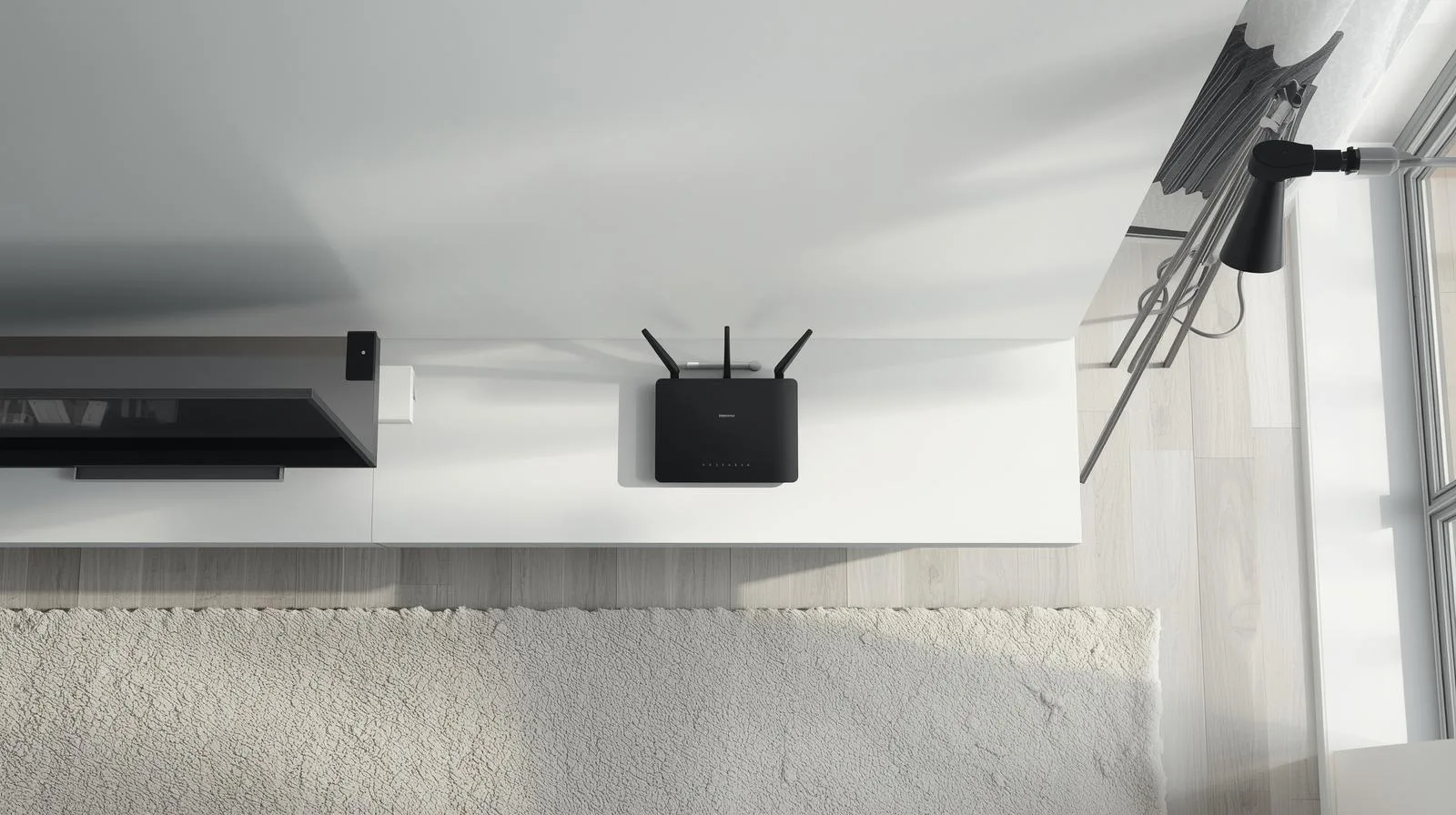
A primeira e talvez mais impactante dica para melhorar o sinal do seu Wi-Fi é simplesmente reposicionar seu roteador. Localização física determina como ondas de rádio se propagam pelo espaço, e escolha inteligente de posicionamento pode melhorar cobertura dramaticamente sem gastar um centavo.
Idealmente, coloque roteador o mais próximo possível do centro geométrico da sua casa ou apartamento, elevado (em prateleira alta, topo de armário, nunca no chão) e em espaço aberto sem obstruções imediatas. Pense em roteador como fonte de luz: você não coloca lâmpada dentro de armário esperando iluminar sala inteira, aplica mesmo princípio ao Wi-Fi. Quanto mais central e desobstruída a posição, mais uniformemente sinal alcança todos cômodos.
CONTINUA APÓS A PUBLICIDADE
Evite esconder roteador dentro de móveis, armários ou gavetas por razões estéticas. Compreensível querer ocultar equipamento tecnológico, mas cada parede adicional, prateleira de madeira ou metal entre roteador e dispositivos atenua sinal significativamente. Se estética é preocupação, considere roteadores com design mais atraente (muitos modelos modernos são surpreendentemente estilosos) ou posicione discretamente em local aberto mas menos visível.
Afaste roteador de paredes externas grossas, janelas grandes de vidro e especialmente superfícies metálicas ou espelhos que refletem ondas de rádio. Mantenha distância de dispositivos que geram interferência como micro-ondas, telefones sem fio base, monitores de bebê e aquários grandes (água absorve sinal Wi-Fi eficientemente). Pelo menos 30 a 50 centímetros de separação desses interferentes já ajuda.
Se você mora em casa de múltiplos andares, posicionar roteador no andar intermediário geralmente oferece melhor distribuição vertical de sinal que colocá-lo no térreo ou último andar. Para apartamentos alongados ou casas em formato de L, centro geométrico pode não coincidir com centro físico, experimente posições que minimizam distância máxima entre roteador e ponto mais distante da residência.
Dica 2: Atualize Para Roteador Wi-Fi 6 ou Wi-Fi 7 de 2026
Se seu roteador tem mais de três a quatro anos, uma das formas mais eficazes de melhorar o sinal do seu Wi-Fi é simplesmente substituir por modelo moderno com tecnologias mais recentes. Em 2026, padrões Wi-Fi 6 (802.11ax) estão completamente maduros e amplamente disponíveis, enquanto Wi-Fi 7 (802.11be) começa a aparecer em dispositivos premium oferecendo velocidades e eficiência sem precedentes.
CONTINUA APÓS A PUBLICIDADE
Wi-Fi 6 e especialmente Wi-Fi 6E (que adiciona banda de 6 GHz) oferecem múltiplos benefícios além de velocidade bruta maior. Tecnologia OFDMA permite que roteador se comunique com múltiplos dispositivos simultaneamente em vez de sequencialmente, reduzindo latência e melhorando performance quando dezenas de dispositivos estão conectados. MU-MIMO (Multi-User, Multiple Input, Multiple Output) aprimorado permite transmissão simultânea para vários dispositivos. Beamforming melhorado foca sinal diretamente em direção a dispositivos conectados em vez de transmitir omnidirecionalmente desperdiçando energia.
Wi-Fi 6 também é mais eficiente energeticamente através de tecnologia Target Wake Time que permite dispositivos “dormirem” mais entre transmissões, estendendo vida de bateria de laptops, tablets e smartphones. Em ambientes congestionados com muitos roteadores de vizinhos competindo, Wi-Fi 6 gerencia interferência muito melhor que padrões antigos mantendo velocidades mais consistentes.
Wi-Fi 7, embora ainda emergente em 2026, oferece salto ainda maior com velocidades teóricas de até 46 Gbps (comparado a 9.6 Gbps do Wi-Fi 6), latência ultra-baixa ideal para realidade virtual e gaming, e operação multi-banda simultânea que usa 2.4 GHz, 5 GHz e 6 GHz juntas. Para early adopters e profissionais que dependem absolutamente de conectividade impecável, Wi-Fi 7 representa investimento em futuro que garante performance de ponta por anos.
Ao escolher roteador novo, busque modelos com pelo menos quatro antenas externas (mais antenas geralmente significa melhor cobertura), processador potente (importante para lidar com muitos dispositivos simultâneos), portas Ethernet gigabit para conexões cabeadas quando possível, e funcionalidades modernas como QoS (Quality of Service) para priorizar tráfego de videochamadas e trabalho.
CONTINUA APÓS A PUBLICIDADE
Dica 3: Use Sistema Mesh Para Cobertura Completa
Para casas grandes, apartamentos com layout complicado ou qualquer residência onde roteador único simplesmente não alcança todos cômodos adequadamente, sistema Wi-Fi mesh é solução transformadora para melhorar o sinal do seu Wi-Fi. Mesh funciona com múltiplos nós (geralmente três em kit básico) que se comunicam entre si criando rede unificada sem pontos mortos.
Diferente de extensores de alcance tradicionais que criam redes separadas forçando você a trocar manualmente entre SSIDs conforme se move pela casa, sistema mesh opera como rede única. Você conecta uma vez e dispositivos automaticamente transferem para nó mais próximo e forte conforme você se move, transição chamada de roaming sem emendas. Isso é especialmente valioso se você faz videochamadas enquanto caminha pela casa ou trabalha de diferentes cômodos em diferentes momentos.
Sistemas mesh populares em 2026 incluem Google Nest Wifi Pro, Eero Pro 6E, TP-Link Deco XE75, Netgear Orbi e Asus ZenWiFi. Maioria opera em configuração tri-band usando uma banda exclusivamente para comunicação backhaul entre nós (garantindo que repetição de sinal não reduza velocidade) enquanto outras duas bandas servem seus dispositivos. Configuração é geralmente simples através de app mobile intuitivo que guia posicionamento ideal de nós.
Para implementar mesh efetivamente, posicione nó principal (conectado ao modem) em localização central como discutido anteriormente. Coloque nós satélites em posições intermediárias entre nó principal e áreas problemáticas, não nos próprios pontos mortos. Aplicativos de configuração geralmente incluem teste de força de sinal mostrando se nó satélite está muito longe, muito perto ou posicionado idealmente em relação a nó principal.
CONTINUA APÓS A PUBLICIDADE
Custo de sistemas mesh varia de R$ 800 para kits básicos de dois nós até R$ 3.000+ para sistemas tri-band premium de três ou quatro nós. Considere investimento significativo mas justificável se Wi-Fi problemático afeta genuinamente capacidade de trabalhar. Cobertura confiável em toda residência elimina ansiedade de escolher onde trabalhar baseado em sinal, não em conforto ou necessidades.
Dica 4: Otimize Canais e Bandas de Frequência
Uma otimização técnica que muitos ignoram mas que pode melhorar o sinal do seu Wi-Fi significativamente é escolher canais e bandas de frequência apropriados. Roteadores modernos operam em duas ou três bandas: 2.4 GHz (alcance longo, velocidades menores), 5 GHz (alcance médio, velocidades altas) e em modelos Wi-Fi 6E/7, 6 GHz (alcance curto, velocidades altíssimas, menos interferência).
Banda de 2.4 GHz tem apenas três canais não sobrepostos (1, 6 e 11) que não interferem entre si, significando que em ambientes densos como prédios de apartamentos, praticamente todos roteadores de vizinhos competem por esses três canais causando congestionamento. Banda de 5 GHz tem muito mais canais disponíveis (até 24 dependendo da região) reduzindo congestionamento. Banda de 6 GHz em Wi-Fi 6E é praticamente deserta em 2026 oferecendo performance limpa sem interferência.
CONTINUA APÓS A PUBLICIDADE
Para otimizar canais, primeiro identifique quais estão mais congestionados usando aplicativos de análise Wi-Fi como WiFi Analyzer (Android), NetSpot (Windows/Mac) ou Airport Utility (iOS). Esses apps escaneiam espectro mostrando graficamente quais canais estão lotados de roteadores vizinhos. Escolha canal menos congestionado nas configurações do seu roteador, geralmente acessíveis através de navegador web digitando IP do roteador (frequentemente 192.168.1.1 ou 192.168.0.1).
Muitos roteadores têm seleção automática de canal, mas automação nem sempre escolhe otimamente. Vale verificar manualmente e fixar canal específico que análise mostrou estar menos ocupado. Para banda de 2.4 GHz, use apenas canais 1, 6 ou 11 nunca intermediários que causam interferência. Para 5 GHz, qualquer canal livre funciona bem, mas canais DFS (Dynamic Frequency Selection) oferecem ainda menos congestionamento embora possam ter pequenos atrasos ao detectar radar meteorológico.
Se você tem dispositivos tanto antigos (que só suportam 2.4 GHz) quanto modernos (que suportam 5 GHz), configure SSIDs separados para cada banda permitindo conectar dispositivos modernos na banda mais rápida manualmente. Alternativamente, muitos roteadores modernos têm “band steering” inteligente que automaticamente conecta dispositivos compatíveis na banda ideal, mas essa funcionalidade às vezes é imperfeita merecendo teste.
CONTINUA APÓS A PUBLICIDADE
Veja também: Os Benefícios de um Teclado Ergonômico Para o Home Office!
Dica 5: Atualize Firmware do Roteador Regularmente
Dica surpreendentemente simples mas frequentemente negligenciada para melhorar o sinal do seu Wi-Fi é manter firmware do roteador atualizado. Fabricantes lançam atualizações de firmware periodicamente corrigindo bugs, fechando vulnerabilidades de segurança, melhorando estabilidade e às vezes até adicionando funcionalidades ou melhorando performance através de otimizações de software.
Roteadores mais antigos geralmente exigem atualização manual: você visita site do fabricante, baixa arquivo de firmware mais recente para seu modelo específico, acessa painel de administração do roteador e faz upload do arquivo. Processo pode parecer intimidante mas geralmente é direto seguindo instruções do fabricante. Roteadores modernos, especialmente sistemas mesh e modelos gerenciados por app, frequentemente atualizam automaticamente ou notificam quando atualização está disponível permitindo instalação com um toque.
Antes de atualizar firmware, anote configurações personalizadas importantes (nome de rede, senha, configurações de canal) pois algumas atualizações resetam roteador para padrões de fábrica. Conecte computador diretamente ao roteador via cabo Ethernet durante atualização (não Wi-Fi) para evitar interrupção no meio do processo. Nunca desligue roteador durante atualização de firmware pois pode corromper software tornando dispositivo inutilizável.
Estabeleça hábito de verificar atualizações de firmware trimestralmente. Configure lembrete no calendário para não esquecer. Para roteadores com atualização automática, verifique configurações garantindo que está ativada. Alguns modelos permitem agendar atualizações para horários de baixo uso (madrugada) minimizando interrupção.
Benefícios de firmware atualizado vão além de performance Wi-Fi. Vulnerabilidades de segurança em roteadores desatualizados são porta de entrada comum para invasões de rede doméstica, roubo de dados ou incorporação em botnets. Manter firmware atual é medida básica mas crítica de cibersegurança que também acontece de melhorar estabilidade e velocidade de conexão.
Dica 6: Reduza Interferência de Dispositivos Domésticos
Muitos não percebem que diversos dispositivos domésticos comuns interferem ativamente com sinal Wi-Fi, e identificar e mitigar essas interferências pode melhorar o sinal do seu Wi-Fi substancialmente. Micro-ondas são culpados notórios, operando em frequência de 2.4 GHz (mesma de Wi-Fi 2.4 GHz) e quando funcionando, podem praticamente obliterar sinal Wi-Fi nessa banda em proximidade imediata.
Se você nota degradação severa de Wi-Fi quando micro-ondas está em uso, soluções incluem afastar roteador fisicamente do micro-ondas (pelo menos dois metros de distância), usar preferencialmente banda de 5 GHz que não é afetada, ou programar tarefas que exigem banda larga para não coincidirem com uso de micro-ondas. Micro-ondas com vedação desgastada vazam mais radiação interferindo mais significativamente, substituir aparelho antigo pode ajudar.
Telefones sem fio que operam em 2.4 GHz ou 5.8 GHz podem interferir dependendo de qual banda Wi-Fi você usa. Bases de telefones sem fio devem ficar afastadas de roteadores. Se possível, opte por telefones DECT 6.0 que operam em 1.9 GHz não sobrepondo com Wi-Fi. Monitores de bebê, babás eletrônicas e câmeras de segurança sem fio também frequentemente operam em 2.4 GHz causando interferência quando transmitindo vídeo.
Aquários grandes posicionados entre roteador e área de trabalho podem atenuar sinal significativamente pois água absorve ondas de rádio. Se você tem aquário grande, considere isso ao posicionar roteador ou workspace. Lâmpadas LED de baixa qualidade, especialmente aquelas inteligentes com conectividade Wi-Fi, podem gerar ruído de radiofrequência interferindo com sinal. Lâmpadas LED certificadas e de marcas respeitadas geralmente têm melhor filtragem reduzindo esse problema.
Espelhos grandes e superfícies metálicas refletem ondas de rádio criando padrões de interferência e zonas mortas inesperadas. Móveis com muito metal na estrutura, eletrodomésticos grandes como geladeiras, e até decorações com folha metálica podem afetar propagação de sinal. Ao identificar pontos mortos persistentes, observe se há objetos metálicos grandes entre roteador e ponto problemático.
Dica 7: Use Conexão Ethernet Cabeada Quando Possível
Embora guia seja sobre melhorar sinal Wi-Fi, paradoxalmente uma das melhores dicas é usar cabo Ethernet sempre que viável para dispositivos estacionários críticos. Conexão cabeada oferece velocidades completas do plano de internet, latência mínima, confiabilidade perfeita sem interferência e libera banda Wi-Fi para dispositivos que genuinamente precisam de mobilidade.
Para sua estação de trabalho principal home office, considere fortemente passar cabo Ethernet do roteador até mesa de trabalho. Mesmo que exija comprar cabo longo e passá-lo ao longo de rodapés ou sob tapetes, estabilidade e velocidade de conexão cabeada transformam experiência de trabalho especialmente para videochamadas críticas, transferências grandes de arquivos ou acesso a sistemas corporativos via VPN que podem ser sensíveis a latência.
Dispositivos como TVs smart, consoles de jogos, desktop computers, impressoras de rede e NAS (Network Attached Storage) que permanecem em localizações fixas são candidatos ideais para conexão cabeada. Conectá-los via Ethernet não apenas melhora performance desses dispositivos mas também reduz congestionamento Wi-Fi beneficiando dispositivos móveis que realmente precisam de conexão sem fio.
Se roteador está distante de áreas onde você precisa conexões cabeadas, considere usar adaptadores powerline que transmitem rede através da fiação elétrica existente da casa. Você conecta um adaptador próximo ao roteador via Ethernet, outro adaptador em tomada próxima à sua mesa de trabalho, e tem conexão Ethernet sem passar cabos longos. Performance de powerline varia conforme qualidade da fiação elétrica mas frequentemente oferece conexão mais estável que Wi-Fi em distâncias longas.
Switches Ethernet baratos permitem expandir número de portas cabeadas disponíveis. Se seu roteador tem apenas quatro portas Ethernet mas você quer conectar seis dispositivos, switch gigabit de 8 portas custa cerca de R$ 100 a R$ 200 e resolve problema facilmente. Conecte switch ao roteador com um cabo, depois conecte dispositivos ao switch.
Dica 8: Configure QoS Para Priorizar Tráfego de Trabalho
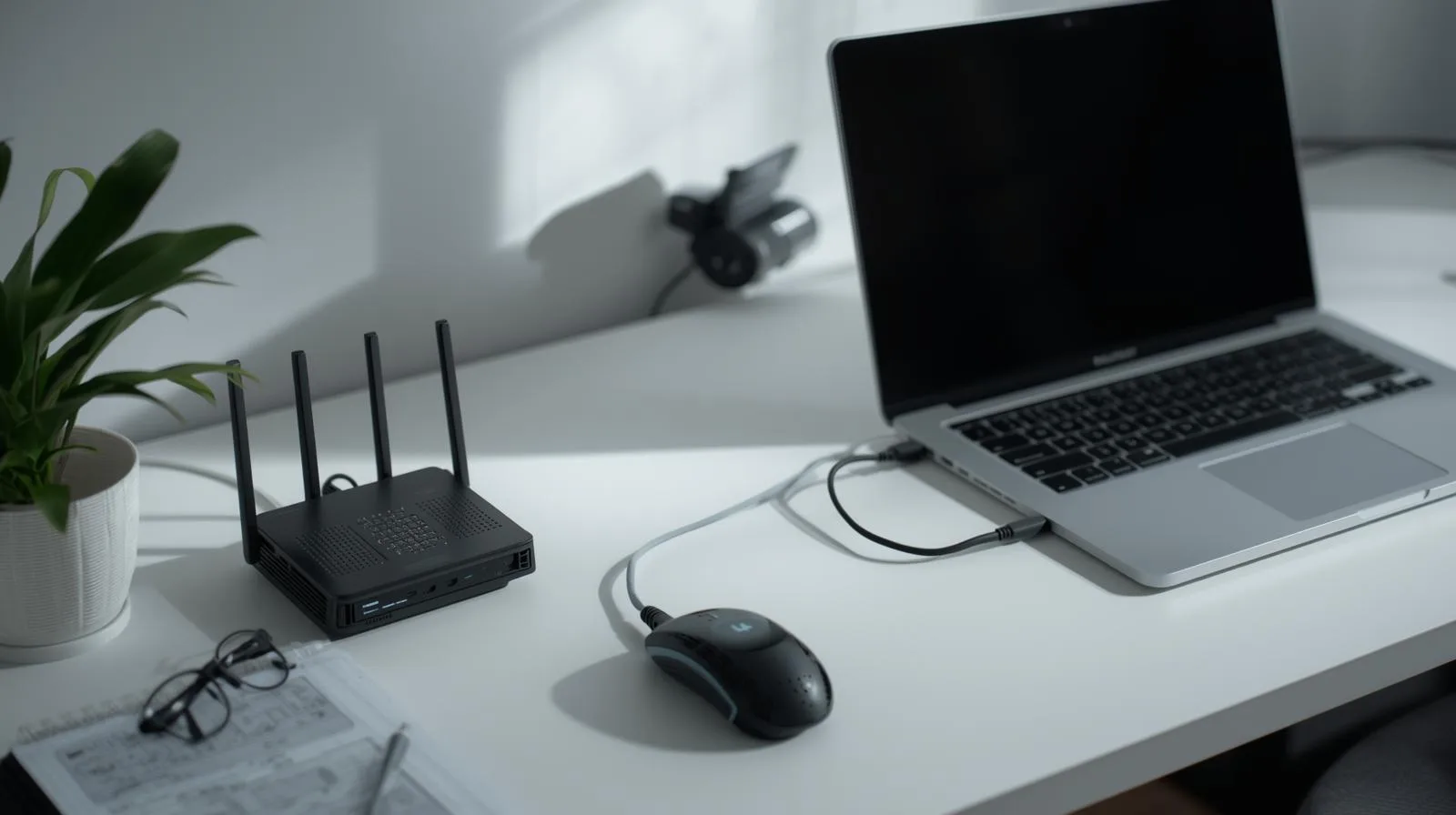
Quality of Service (QoS) é funcionalidade presente em roteadores modernos que permite priorizar certos tipos de tráfego ou dispositivos específicos garantindo que aplicações críticas recebam banda necessária mesmo quando rede está congestionada. Configurar QoS adequadamente pode melhorar sinal do seu Wi-Fi (mais precisamente, experiência percebida) dramaticamente para trabalho home office.
Em contexto de trabalho remoto, você provavelmente quer priorizar videochamadas (Zoom, Teams, Google Meet), acesso VPN a sistemas corporativos e transferências de arquivos de trabalho sobre streaming de vídeo recreativo, downloads de jogos ou atualizações automáticas de sistema. Sem QoS, se alguém na casa inicia download grande ou stream 4K enquanto você está em reunião importante, sua videochamada pode sofrer com latência, pacotes perdidos e qualidade degradada.
Configuração de QoS varia conforme fabricante do roteador. Alguns oferecem interfaces simples onde você seleciona aplicações prioritárias de lista pré-definida. Outros permitem controle granular criando regras baseadas em endereços IP, portas de rede ou tipos de protocolo. Roteadores gamers frequentemente têm presets otimizados para jogos que também funcionam bem para trabalho priorizando baixa latência.
Abordagem simples e eficaz é priorizar seu dispositivo de trabalho (laptop ou desktop) por endereço MAC ou IP atribuindo prioridade alta a todo tráfego desse dispositivo. Alternativamente, priorize portas específicas usadas por aplicações de videochamada ou VPN. Muitos roteadores modernos têm QoS automático ou adaptativo que detecta tipo de tráfego e prioriza automaticamente aplicações sensíveis a latência como chamadas VoIP e videoconferência.
Teste configuração de QoS simulando cenário de pior caso: inicie videochamada e então peça alguém começar download pesado ou stream 4K em outro dispositivo. Observe se qualidade da chamada permanece aceitável. Se não, ajuste prioridades até encontrar configuração que protege trabalho crítico sem degradar excessivamente outras atividades.
Dica 9: Atualize Adaptadores Wi-Fi de Dispositivos Antigos
Às vezes problema não é roteador ou rede, mas adaptadores Wi-Fi desatualizados em dispositivos que você usa. Desktop computer antigo pode ter placa Wi-Fi que só suporta padrões antigos como 802.11n limitando velocidades mesmo que seu roteador seja Wi-Fi 6 moderno. Atualizar adaptadores Wi-Fi de dispositivos chave pode melhorar sinal do seu Wi-Fi (ou mais precisamente, velocidades alcançadas) significativamente.
Para desktops, você pode instalar placa PCIe Wi-Fi interna (requer abrir computador e slot PCIe disponível) ou usar adaptador USB Wi-Fi externo (solução muito mais simples). Adaptadores USB Wi-Fi 6 custam entre R$ 100 e R$ 300 e transformam desktop com Wi-Fi antigo em dispositivo capaz de aproveitar plenamente roteador moderno. Busque modelos com antenas externas destacáveis que permitem posicionar antenas para melhor recepção.
Laptops têm placas Wi-Fi internas substituíveis em muitos modelos, mas substituição exige abertura do dispositivo, identificação do slot correto (geralmente M.2 ou mini PCIe) e compra de placa compatível. Para usuários menos técnicos, adaptador USB Wi-Fi é alternativa mais simples embora ocupe porta USB. Modelos compactos são convenientes mas geralmente têm performance inferior a modelos com antenas externas.
Ao escolher adaptador Wi-Fi, verifique compatibilidade com sistema operacional, suporte aos padrões mais recentes (Wi-Fi 6/6E no mínimo em 2026), e reviews de usuários reais sobre estabilidade de drivers. Marcas respeitadas como TP-Link, ASUS, Netgear e Intel geralmente oferecem melhor suporte de drivers e performance mais confiável que marcas genéricas ultra-baratas.
Após instalar novo adaptador, desinstale drivers do adaptador antigo evitando conflitos, instale drivers mais recentes do fabricante do novo adaptador (não apenas deixar Windows instalar drivers genéricos), e configure preferências de energia para evitar que sistema desligue adaptador Wi-Fi para economizar bateria durante uso crítico.
Veja também: Top 5 Melhores Teclados Ergonômicos para PC de 2026
Dica 10: Considere Repetidor ou Extensor Para Pontos Específicos
Como última dica para melhorar o sinal do seu Wi-Fi em áreas específicas problemáticas, repetidores ou extensores Wi-Fi oferecem solução econômica embora não tão elegante quanto sistema mesh completo. Repetidor capta sinal do roteador principal e retransmite, estendendo alcance para áreas que roteador sozinho não cobre adequadamente.
Repetidores modernos são muito superiores a modelos antigos. Versões dual-band usam uma banda para comunicar com roteador e outra para servir dispositivos, reduzindo perda de velocidade inerente a repetidores single-band. Alguns modelos oferecem modo AP (Access Point) onde você conecta ao roteador via cabo Ethernet eliminando totalmente perda de velocidade da repetição sem fio.
Para posicionar repetidor efetivamente, não coloque no ponto morto que você quer cobrir. Coloque em posição intermediária entre roteador e ponto morto onde ainda recebe sinal forte do roteador (pelo menos 50% de força). Maioria dos repetidores tem LED indicador mostrando se posição é adequada. Muito longe do roteador, repetidor recebe sinal fraco e retransmite sinal fraco. Posição ideal captura sinal forte e retransmite fortemente.
Desvantagem de repetidores versus mesh é que geralmente criam rede separada com SSID diferente forçando você a trocar manualmente conforme se move pela casa. Alguns modelos mais avançados suportam roaming mas implementação raramente é tão suave quanto mesh dedicado. Repetidores também introduzem latência adicional pois sinal passa por hop extra, potencialmente problemático para aplicações sensíveis a latência como jogos ou videochamadas.
Considere repetidores como solução econômica para cobrir área específica problemática (home office no fundo do quintal, quarto em canto distante) quando mesh completo parece excessivo ou fora do orçamento. Modelos dual-band de marcas confiáveis custam R$ 150 a R$ 400 oferecendo custo-benefício razoável para necessidades pontuais.
Perguntas Frequentes Sobre Como Melhorar Sinal do Wi-Fi
Por que meu Wi-Fi é rápido perto do roteador mas lento em outros cômodos?
Isso é normal e esperado. Sinal Wi-Fi degrada com distância e obstáculos como paredes, móveis e pisos. Quanto mais longe do roteador e mais obstáculos no caminho, mais fraco o sinal e menores as velocidades. Soluções incluem reposicionar roteador mais centralmente, usar sistema mesh para casas grandes, ou conectar via Ethernet em pontos distantes. Banda de 2.4 GHz penetra obstáculos melhor que 5 GHz mas é mais lenta, considere isso ao escolher banda para dispositivos distantes.
Vale a pena investir em roteador caro ou modelos baratos funcionam bem?
Depende de suas necessidades. Para apartamento pequeno com poucos dispositivos, roteador mid-range de R$ 300 a R$ 600 geralmente é suficiente. Para casa grande, múltiplos usuários simultâneos, streaming 4K, gaming ou trabalho crítico dependente de conectividade, roteador premium de R$ 1.000 a R$ 2.000 ou sistema mesh oferece performance, confiabilidade e funcionalidades que justificam investimento. Considere que você usa roteador constantemente por anos, então custo amortizado é baixo para equipamento de qualidade.
Antenas externas no roteador realmente fazem diferença ou é marketing?
Antenas externas fazem diferença real mas não mágica. Roteadores com múltiplas antenas externas ajustáveis geralmente oferecem melhor cobertura pois você pode orientar antenas para direcionar sinal. No entanto, quantidade de antenas não é único fator determinante de performance. Qualidade de chipset, potência de transmissão, tecnologias como beamforming e qualidade geral de engenharia importam tanto ou mais. Roteador interno bem projetado pode superar modelo com muitas antenas externas mas componentes inferiores.
Devo usar mesmo nome de rede (SSID) para 2.4 GHz e 5 GHz ou separar?
Ambas abordagens têm vantagens. SSID unificado com band steering permite que roteador escolha automaticamente melhor banda para cada dispositivo, oferecendo conveniência. Desvantagem é que automação nem sempre escolhe otimamente. SSIDs separados dão controle manual permitindo conectar dispositivos específicos na banda ideal, mas exige mais gerenciamento e dispositivos não trocam automaticamente se você se move. Para usuários avançados, separar oferece controle. Para maioria, unificado é mais conveniente.
Como sei se problema é meu Wi-Fi ou minha internet do provedor?
Teste conectando computador diretamente ao modem via cabo Ethernet (pulando roteador) e fazendo teste de velocidade em sites como Fast.com ou Speedtest.net. Se velocidades cabeadas direto no modem são normais mas Wi-Fi é lento, problema é Wi-Fi (roteador, interferência, distância). Se mesmo cabeado velocidades são muito abaixo do contratado, problema é provedor de internet. Faça teste em diferentes horários pois congestionamento de rede do provedor varia durante o dia.
Repetidor Wi-Fi ou mesh, qual é melhor investimento?
Para necessidades simples de estender sinal para área específica pequena com orçamento limitado, repetidor dual-band de qualidade (R$ 200-400) resolve adequadamente. Para cobertura completa de casa grande ou apartamento com layout complicado, sistema mesh (R$ 800-2.500) oferece experiência superior com roaming sem emendas, configuração mais simples e performance geralmente melhor. Se você pode pagar mesh e precisa cobrir múltiplas áreas, investimento vale a pena. Se necessidade é pontual e orçamento é apertado, repetidor serve.
Transforme Seu Wi-Fi Frustante em Conectividade Confiável
Melhorar o sinal do seu Wi-Fi não é mistério técnico reservado a especialistas ou exige investimentos astronômicos em equipamentos de ponta. Como este guia demonstrou, combinação de otimizações simples e gratuitas (reposicionamento de roteador, escolha de canais apropriados, atualização de firmware) com investimentos estratégicos e proporcionais às suas necessidades (roteador moderno, sistema mesh, adaptadores atualizados) pode transformar completamente experiência de conectividade transformando Wi-Fi de fonte constante de frustração em infraestrutura invisível e confiável que simplesmente funciona.
Para profissionais que trabalham home office, Wi-Fi confiável não é luxo ou conveniência opcional, é ferramenta essencial de trabalho tão crítica quanto computador adequado ou cadeira ergonômica. Reuniões travando, uploads falhando, páginas carregando lentamente não são apenas inconveniências técnicas abstratas, são barreiras reais a produtividade, credibilidade profissional e paz de espírito. Investir tempo e recursos apropriados em otimizar Wi-Fi é investir diretamente em sua capacidade de trabalhar efetivamente e competir em mercado global digital.
Comece hoje mesmo implementando dicas mais simples e imediatas deste guia. Reposicione seu roteador para localização mais central e elevada. Acesse configurações e verifique se está usando canais menos congestionados. Atualize firmware se disponível. Essas ações custam zero reais e levam minutos mas podem melhorar situação substancialmente. Depois avalie se investimentos maiores fazem sentido baseado em resultados e necessidades persistentes.
Sua conectividade merece funcionar perfeitamente. Suas videochamadas merecem ser cristalinas sem travamentos. Seus uploads merecem completar rapidamente sem ansiedade. E você merece trabalhar sem preocupação constante sobre se internet vai aguentar. As dez dicas deste guia oferecem caminho claro de Wi-Fi problemático a conectividade excepcional. O único passo que falta é você começar a implementá-las. Seu Wi-Fi transformado está esperando.
No Vou de Home, você encontra inspiração para cuidar de si e do seu espaço. Acompanhe-nos para mais conteúdos sobre saúde, bem-estar, produtividade e qualidade de vida no home office.
“`